A Corsair mutatja az utat - az SSD-k új generációja júliusban érkezik
A Corsair mutatja az utat - az SSD-k új generációja júniusban érkezik
Az extrém sebesség elérését a PCI Express 4.0 csatoló teszi lehetõvé
A Computexen sok izgalmas fejlesztés mutatkozott be, köztük az AMD által bemutatott X570-es lapkészlet, ami támogatja a PCI Expressz 4.0 technológiát. Természetesen érkeznek a 4.0-ás sávokat kihasználó kütyük is, az új Navi alapú videokártyákon túl mindjárt itt vannak a következõ generációs SSD-k, amik az új rendszert építõ felhasználók számára hatalmas elõnyt nyújtanak majd.
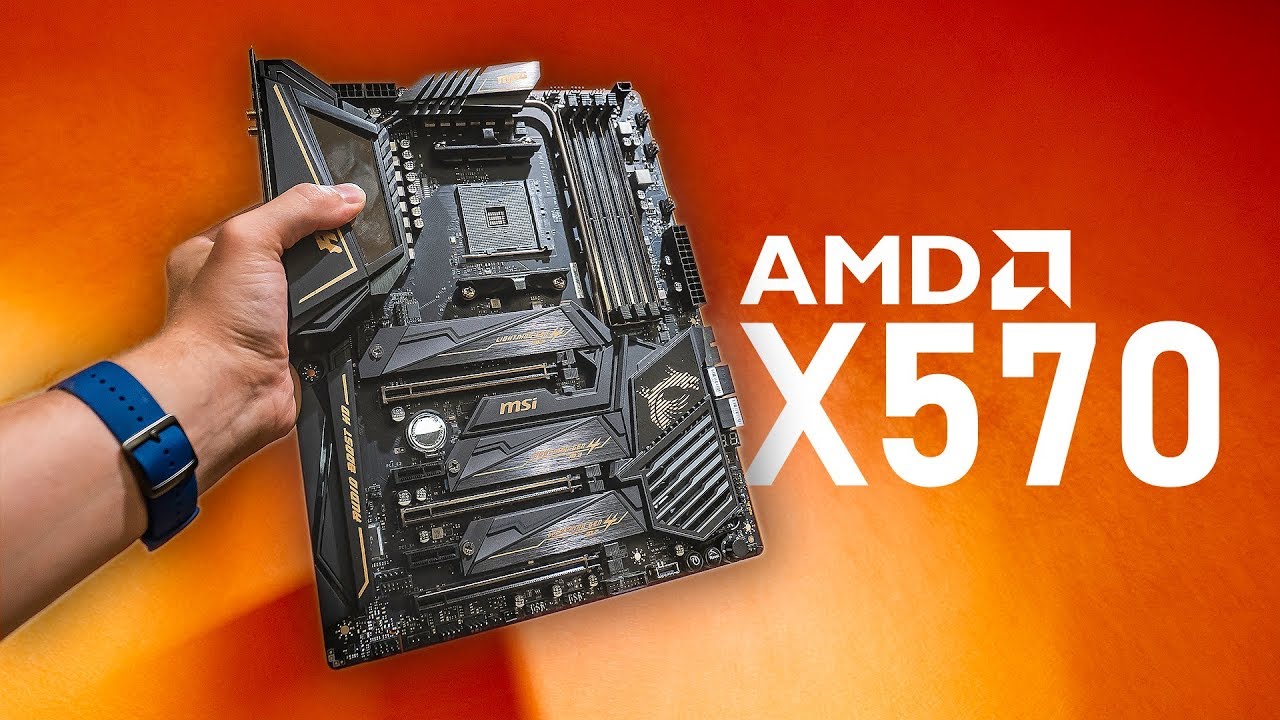
A Corsair adott némi tájékoztatást, az AMD által bevezetett szabvány kihasználásával elérhetõ sebességrõl, ám néhány fontosabb részleten kívül, viszonylag kevés adatot ismertettek. Az új MP600-as SSD-k a Force széria tagjai lesznek, és M.2 2280-as formátumot használnak. A hûtésrõl sem feledkeztek meg, hiszen köztudott, hogy a nagy teljesítményû, NVME vagy PCI-E protokollt használó SSD-k hajlamosak a melegedésre. A korábbi tapasztalatok alapján, ezek a meghajtók akár 60-80 Celsius környékére is felmelegedhetnek, a hõértékek visszafogásáért itt egy masszív hûtõborda felel majd, ez a megoldás pedig más gyártóknál is elterjedhet majd.
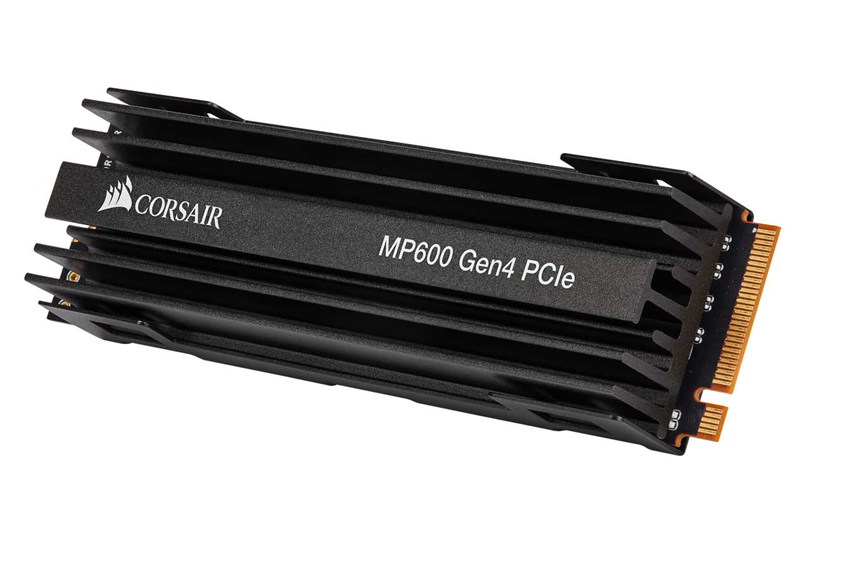
Az MP600-as alapja, az idei CES-en bemutatott Phison E16-os vezérlõ, mely mostanáig az egyetlen, ami PCI Express 4.0 4x csatolófelülettel dolgozik. A vezérlõ egyelõre csak a Toshiba BiCS4 TLC NAND Flash memóriáját támogatja, ám ez valószínûleg még nem végleges, így a közeljövõben bekerülnek a képbe a Micron, vagy az Intel által tervezett megoldások is.
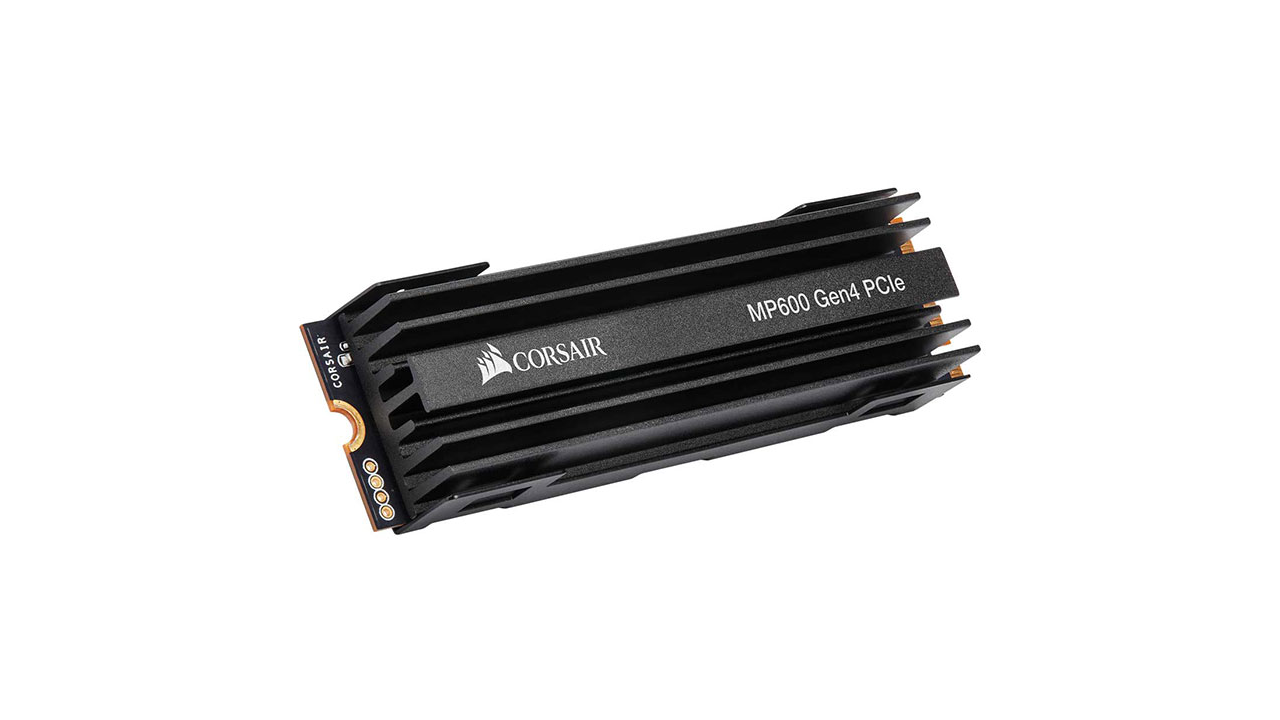
Ez mind érdekes, de lássuk a sebességet! A Corsair által megadott értékek szerint, az új széria akár tízszer gyorsabb lesz a SATA 6 Gbps-os eszközöknél. Konkrétan 4250 MB/s-os maximális írásra, és 4950 MB/s-os maximális olvasásra lesz képes folyamatosan. A fürgeség ára, elõször is az X570-es lapkészlet, ami jelenleg egyedüliként biztosítja a PCI Express 4.0-át, azonban már korábban is szóba került, hogy több elõzõ lapkészlet is megkaphatja a támogatást. Amennyiben az új interfész ezeken is mûködik, a gyártóknak már csak a megfelelõ BIOS-t kell mellékelni a ráncfelvarráson átesett alaplapokhoz, ám az új, harmadik generációs Ryzen processzorok nélkül ne is reménykedjünk, a villámgyors sebességet nyújtó csatoló alapfeltétele ugyanis a Zen 2.
A Corsair új SSD-i július környékén, a Ryzen 3000 megjelenésével szinkronban érkeznek, de reméljük addig még csepegtetnek számunkra új információkat.
KD - PCX
2019. 05. 28
Ryzen 7 7800X3D processzorhoz választanál alaplapot?
Alaplapválasztás AMD Ryzen 7 7800X3D processzorhoz: erre figyelj vásárlás előtt
Az AMD Ryzen 7 7800X3D kifejezetten játékra optimalizált, nagy teljesítményű processzor, amely mellé nem feltétlenül szükséges drága, felsőkategóriás alaplapot vásárolnod. A megfelelő modell kiválasztásánál sokkal fontosabb a kompatibilitás, a stabil tápellátás, a csatlakozók és a tervezett felhasználás. Megmutatjuk, milyen alaplapot érdemes választanod, miben különböznek az egyes chipkészletek, és mely műszaki tulajdonságokra érdemes figyelned vásárlás előtt.
Milyen alaplapra van szükség az AMD Ryzen 7 7800X3D processzorhoz?
Milyen alaplapot válassz a Ryzen 7 7800X3D mellé a felhasználási igényeid alapján?
B650, B850 vagy X870 alaplapot érdemes választani a Ryzen 7 7800X3D processzorhoz?
Milyen műszaki tulajdonságokra figyelj?
Mennyit érdemes költeni az alaplapra?
Hogyan ellenőrizd, hogy az alaplap kompatibilis lesz a Ryzen 7 7800X3D processzorral?
Hogyan válaszd ki a megfelelő alaplapot, és milyen hibákat kerülj el?
Gyakori Kérdések
Összefoglalás
Milyen alaplapra van szükség az AMD Ryzen 7 7800X3D processzorhoz?
Az AMD Ryzen 7 7800X3D processzorhoz AM5 foglalatú, DDR5 memóriát támogató alaplap szükséges. A legtöbb játékos számára egy megfelelően felszerelt B650 vagy B850 alaplap ideális választás, mivel ezek stabil működést és elegendő bővítési lehetőséget biztosíthatnak anélk�
Az AMD Ryzen 7 7800X3D kifejezetten játékra optimalizált, nagy teljesítményű processzor, amely mellé nem feltétlenül szükséges drága, felsőkategóriás alaplapot vásárolnod. A megfelelő modell kiválasztásánál sokkal fontosabb a kompatibilitás, a stabil tápellátás, a csatlakozók és a tervezett felhasználás. Megmutatjuk, milyen alaplapot érdemes választanod, miben különböznek az egyes chipkészletek, és mely műszaki tulajdonságokra érdemes figyelned vásárlás előtt.
Milyen alaplapra van szükség az AMD Ryzen 7 7800X3D processzorhoz?
Milyen alaplapot válassz a Ryzen 7 7800X3D mellé a felhasználási igényeid alapján?
B650, B850 vagy X870 alaplapot érdemes választani a Ryzen 7 7800X3D processzorhoz?
Milyen műszaki tulajdonságokra figyelj?
Mennyit érdemes költeni az alaplapra?
Hogyan ellenőrizd, hogy az alaplap kompatibilis lesz a Ryzen 7 7800X3D processzorral?
Hogyan válaszd ki a megfelelő alaplapot, és milyen hibákat kerülj el?
Gyakori Kérdések
Összefoglalás
Milyen alaplapra van szükség az AMD Ryzen 7 7800X3D processzorhoz?
Az AMD Ryzen 7 7800X3D processzorhoz AM5 foglalatú, DDR5 memóriát támogató alaplap szükséges. A legtöbb játékos számára egy megfelelően felszerelt B650 vagy B850 alaplap ideális választás, mivel ezek stabil működést és elegendő bővítési lehetőséget biztosíthatnak anélk�
AMD Ryzen 7 7800X3D vagy 9800X3D – melyik éri meg jobban?
AMD Ryzen 7 7800X3D vs. 9800X3D – melyiket érdemes választani?
Ha kifejezetten játékra építesz számítógépet, az AMD Ryzen 7 7800X3D és a Ryzen 7 9800X3D egyaránt kiváló választás lehet. A két processzor azonban eltérő áron kínál hasonlóan magas játékbeli teljesítményt, ezért nem feltétlenül éri meg automatikusan az újabb modellt választanod. A 9800X3D modernebb architektúrára épül és gyorsabb elődjénél, de a különbség nem minden játékban és konfigurációban érzékelhető egyformán. Ráadásul a videokártyád teljesítménye, a monitorod felbontása és a rendelkezésre álló költségkeret is jelentősen befolyásolja, melyik processzorral jársz jobban. Ebben az összehasonlításban megmutatjuk, mekkora a két modell közötti valós teljesítménykülönbség, mikor érdemes a gyorsabb változatra költened, és milyen esetekben lehet jobb döntés a kedvezőbb árú Ryzen 7 7800X3D.
Ryzen 7 7800X3D, vagy 9800X3D – kinek melyik a jobb választás?
Mennyivel gyorsabb a Ryzen 7 9800X3D a 7800X3D-nél játékokban?
Milyen játékokhoz, felbontáshoz és videokártyához érdemes a 9800X3D-t választani?
Megéri a Ryzen 7 9800X3D felára, vagy jobb ár-érték arányú a 7800X3D?
Melyik processzor jobb, ha játék mellett munkára is használod a számítógépet?
Milyen alaplap, memória és hűtés szükséges a Ryzen 7 7800X3D és 9800X3D használatához?
Érdemes Ryzen 7 7800X3D-ről 9800X3D-re váltani, v
Ha kifejezetten játékra építesz számítógépet, az AMD Ryzen 7 7800X3D és a Ryzen 7 9800X3D egyaránt kiváló választás lehet. A két processzor azonban eltérő áron kínál hasonlóan magas játékbeli teljesítményt, ezért nem feltétlenül éri meg automatikusan az újabb modellt választanod. A 9800X3D modernebb architektúrára épül és gyorsabb elődjénél, de a különbség nem minden játékban és konfigurációban érzékelhető egyformán. Ráadásul a videokártyád teljesítménye, a monitorod felbontása és a rendelkezésre álló költségkeret is jelentősen befolyásolja, melyik processzorral jársz jobban. Ebben az összehasonlításban megmutatjuk, mekkora a két modell közötti valós teljesítménykülönbség, mikor érdemes a gyorsabb változatra költened, és milyen esetekben lehet jobb döntés a kedvezőbb árú Ryzen 7 7800X3D.
Ryzen 7 7800X3D, vagy 9800X3D – kinek melyik a jobb választás?
Mennyivel gyorsabb a Ryzen 7 9800X3D a 7800X3D-nél játékokban?
Milyen játékokhoz, felbontáshoz és videokártyához érdemes a 9800X3D-t választani?
Megéri a Ryzen 7 9800X3D felára, vagy jobb ár-érték arányú a 7800X3D?
Melyik processzor jobb, ha játék mellett munkára is használod a számítógépet?
Milyen alaplap, memória és hűtés szükséges a Ryzen 7 7800X3D és 9800X3D használatához?
Érdemes Ryzen 7 7800X3D-ről 9800X3D-re váltani, v
Milyen alaplapot válasszak AMD Ryzen 7 5700X processzorhoz?
Milyen alaplapot válasszak AMD Ryzen 7 5700X processzorhoz?
Az AMD Ryzen 7 5700X egy nyolcmagos, 16 szálas processzor, amely játékhoz, munkához és általános számítógépes feladatokhoz is jó választás lehet. A megfelelő alaplap kiválasztása azonban nem mindig egyszerű, hiszen az AM4 foglalatú modellek között jelentős különbségek vannak felszereltségben, bővíthetőségben és árban. Vajon elegendő egy kedvezőbb árú B450 vagy A520 alaplap, vagy érdemes inkább B550-ben gondolkodni? A drágább X570 valóban nyújt annyi előnyt, hogy megérje a felárat? Az alaplapválasztásnál nem feltétlenül a legdrágább modell a legjobb, hanem az, amelyik megfelel a processzor és a teljes konfiguráció igényeinek. Ebben az útmutatóban megmutatjuk, melyik chipsetet érdemes választanod, milyen felszereltségre lehet szükséged, és hogyan kerülheted el a kompatibilitási problémákat.
Tartalomjegyzék
Melyik chipsetet érdemes választani AMD Ryzen 7 5700X processzorhoz?
Milyen alaplapot válasszak játékra, munkára vagy általános használatra?
Hogyan ellenőrizhetem, hogy az alaplap biztosan kompatibilis a Ryzen 7 5700X-szel?
Milyen csatlakozókra és felszereltségre van szükségem a Ryzen 7 5700X alaplapján?
Milyen alaplapot válasszak, ha később is szeretném bővíteni a számítógépemet?
Megtarthatom a meglévő alaplapomat, ha Ryzen 7 5700X processzorra váltok?
Mit ellenőrizzek az alaplap megvásárlása előtt, hog
Az AMD Ryzen 7 5700X egy nyolcmagos, 16 szálas processzor, amely játékhoz, munkához és általános számítógépes feladatokhoz is jó választás lehet. A megfelelő alaplap kiválasztása azonban nem mindig egyszerű, hiszen az AM4 foglalatú modellek között jelentős különbségek vannak felszereltségben, bővíthetőségben és árban. Vajon elegendő egy kedvezőbb árú B450 vagy A520 alaplap, vagy érdemes inkább B550-ben gondolkodni? A drágább X570 valóban nyújt annyi előnyt, hogy megérje a felárat? Az alaplapválasztásnál nem feltétlenül a legdrágább modell a legjobb, hanem az, amelyik megfelel a processzor és a teljes konfiguráció igényeinek. Ebben az útmutatóban megmutatjuk, melyik chipsetet érdemes választanod, milyen felszereltségre lehet szükséged, és hogyan kerülheted el a kompatibilitási problémákat.
Tartalomjegyzék
Melyik chipsetet érdemes választani AMD Ryzen 7 5700X processzorhoz?
Milyen alaplapot válasszak játékra, munkára vagy általános használatra?
Hogyan ellenőrizhetem, hogy az alaplap biztosan kompatibilis a Ryzen 7 5700X-szel?
Milyen csatlakozókra és felszereltségre van szükségem a Ryzen 7 5700X alaplapján?
Milyen alaplapot válasszak, ha később is szeretném bővíteni a számítógépemet?
Megtarthatom a meglévő alaplapomat, ha Ryzen 7 5700X processzorra váltok?
Mit ellenőrizzek az alaplap megvásárlása előtt, hog
Értékelések