Nem lesz újratelepíthetõ a Windows 11 SE
Ha megvettünk egy ilyen gépet, akkor nem árt vigyázni rá, mert itt elvileg nem lesz reinstall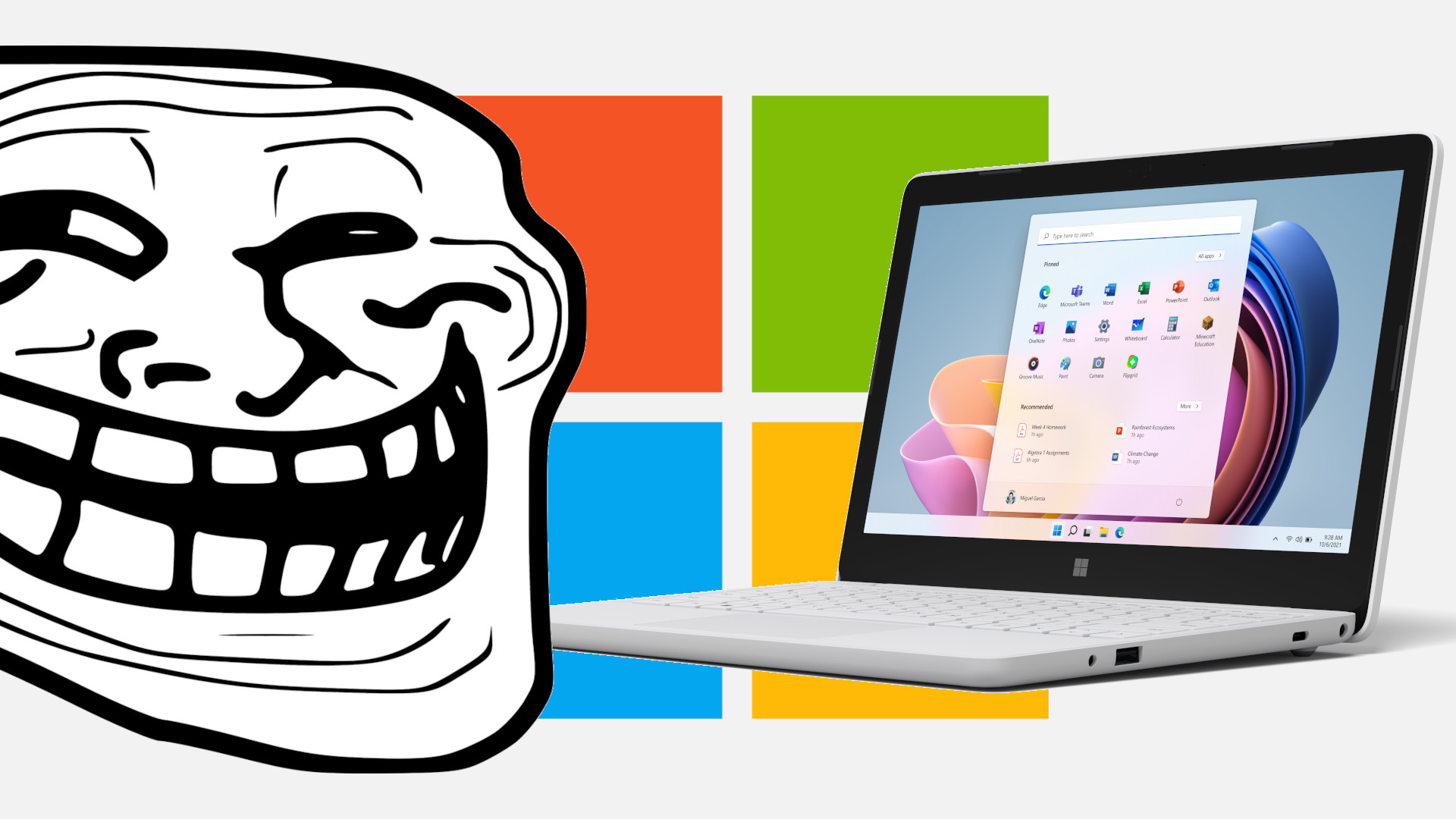
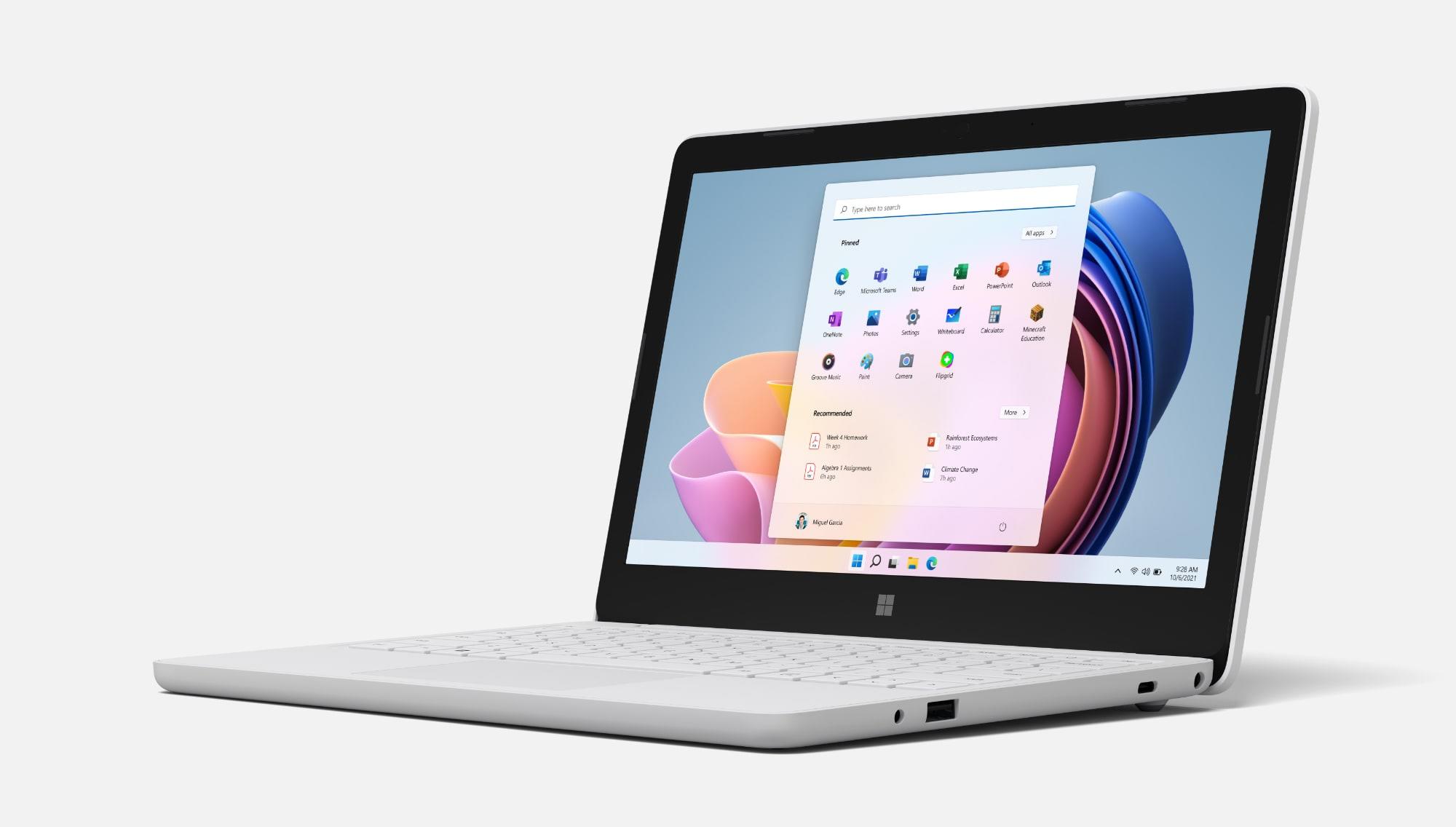
A Microsoft a Surface Laptop SE-vel veszi fel a harcot a megfizethetõként reklámozott Chromebookok ellen, de az iskolásoknak szánt olcsóbb hardver itt csak az egyik összetevõ. Az egyik ok, amiért a Chromebookok sikeresek az oktatásban, az maga a Chrome OS, amely jól illeszkedik az alacsonyabb kategóriájú hardverekhez, könnyen kezelhetõ az informatikai rendszergazdák számára, és a tapasztalatok szerint az átlagnál nehezebben törhetõ meg hibás alkalmazásokkal vagy rosszindulatú szoftverekkel. Ha mégis valami hasonló történne, akkor viszont végleg elbúcsúzhatunk az apróra faragott Windowstól.
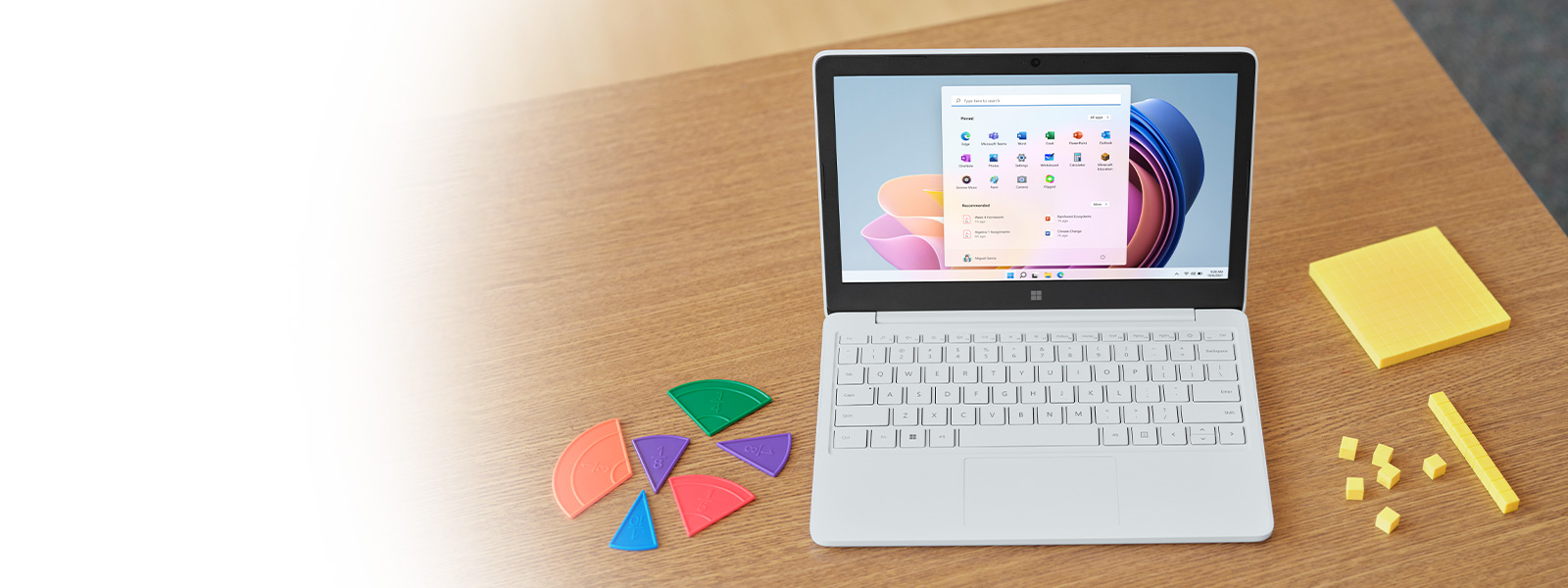
A Microsoft válasza a Chrome OS-re a Windows 11 SE. Ellentétben a korábbi erõfeszítésekkel, mint például a sebességre és biztonságra kihegyezett Windows S mód, a Windows 11 SE nem csak egy hagyományos Windows-verzió olcsóbb licenccel, de nem is egy kevesebb alkalmazást futtató csökkentett verzió, de még csak nem is az a kiadás, amit korábban az átlag felhasználóknak szánt mobil-eszközökön tettek volna elérhetõvé. A Windows 11 SE alapértelmezés szerint minden fájlt – beleértve a felhasználói profilinformációkat is – a diákok OneDrive-fiókjába ment, továbbá néhány szabványos Windows 11 funkciót eltávolítottak belõle, hogy a tanuláshoz olyan zavartalan tanulási környezetet biztosítsanak, amely jobban teljesít az alacsony teljesítményû eszközökön. Emellett az operációs rendszer az informatikai rendszergazdáknak kizárólagos ellenõrzést biztosít a Microsoft Intune segítségével telepíthetõ és futtatható alkalmazások, illetve böngészõbõvítmények felett. Utóbbi igazából annyit jelent, hogy a rendszergazda feltelepít mondjuk egy nyelvi fordítást segítõ kiegészítõt, esetleg egy reklámblokkolót, a diák azonban nem tud majd felesleges, veszélyes, vagy más figyelemelterelõ kiegészítõket telepíteni.

Valószínûleg a hír hallatán sok intézményben és rendszergazdában felmerült a gondolat, hogy esetleg megveszi az oktatásra hangolt SE rendszert a teljes iskolai gépparkra, hiszen ez sok esetben logikusabb és természetesen olcsóbb beruházás lenne, mint beszerezni még egy sor új gépet is. Nos, egyelõre úgy tûnik, hogy a Microsoft szerint ezt a dolgot érdemes inkább elfelejteni, a Windows 11 SE-t ugyanis csak a Windows 11 SE-vel szállított laptopokon lehet majd beszerezni és használni. Ha pedig arra vetemednénk, hogy egy alapból Windows 11 SE-vel érkezõ eszközön a Windows 10 vagy a Windows 11 valamelyik verziójára váltanánk, akkor nem árt, ha tudjuk, hogy azon a gépen akkor láttuk utoljára a Windows 11 SE-t. A Microsoft ugyanis valamilyen megfontolásból nem biztosít majd önálló, bootolható telepítõcsomagot, így nem csak egy random gépre nem lehet majd feltenni, de még arra se rakhatjuk vissza, melyet kifejezetten emiatt gyártottak le.
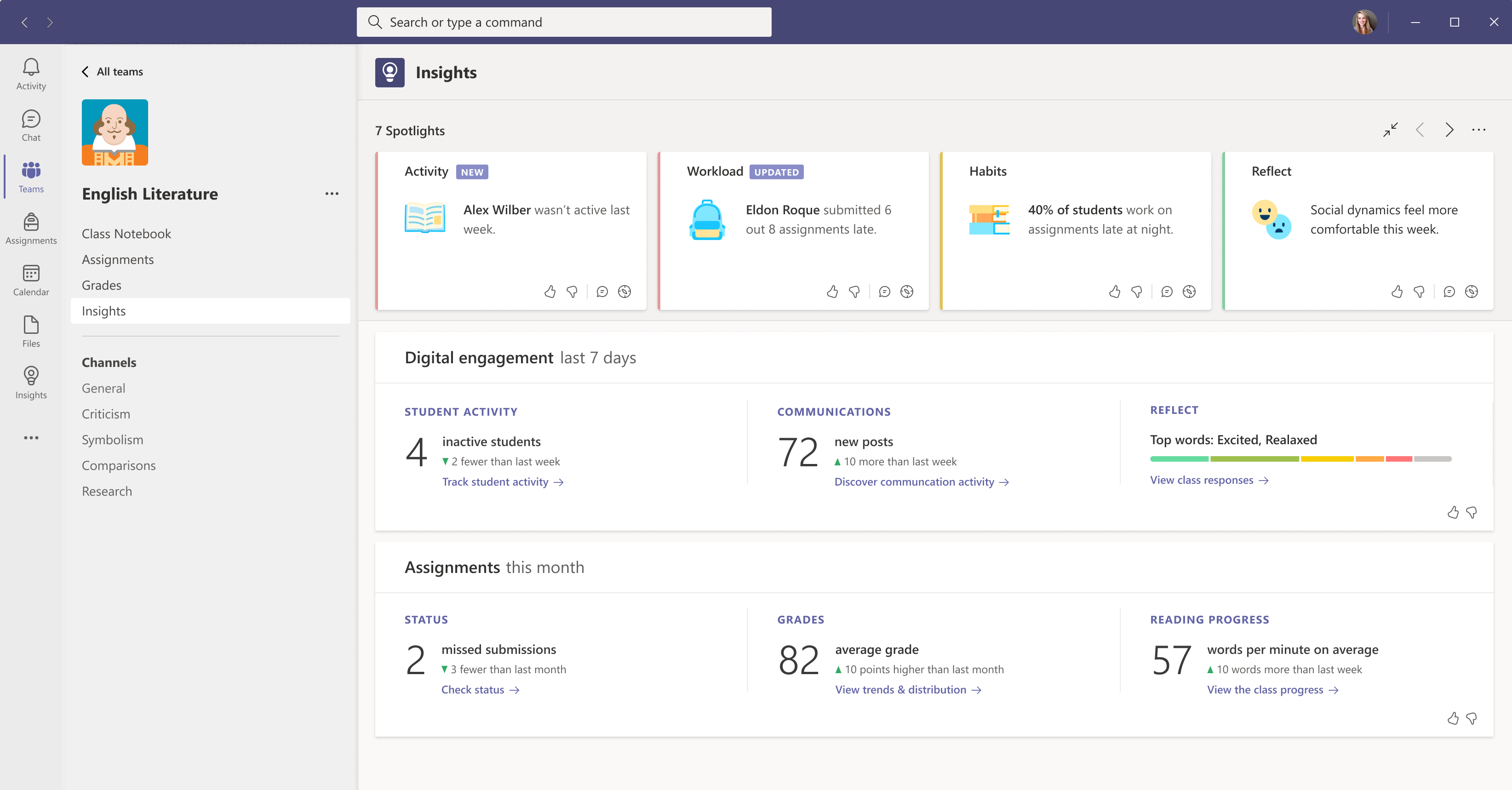
Úgy tûnik, hogy a Microsoft ezen a téren is a konkurenciát utánozza, ám valaki lehetett volna a csapatukban, aki szélesebb perspektívával rendelkezik és más utat javasol. Ez lehetett volna a Windows 11 SE egyik fõ érve a Chrome OS-sel szemben, amely szintén nem telepíthetõ a meglévõ PC-kre, ám úgy tûnik, hogy ennek a terméküknek valamiért jóval kisebb piacot szánnak. Azért is furcsa, hiszen léteznek már hasonló megoldások, amolyan „iskolai rendszerek, mint például a Neverware CloudReady, mely lényegében a Chrome OS független változata, és nem csinál belõle gondot, ha mondjuk egy 10 éves gépen szeretnénk futtatni. A Microsoft amúgy közzétett egy dokumentációt (KATT), amely részletesebben elmagyarázza a különbséget Windows 11 SE és a Windows egyéb kiadásai között. Hogy idõvel változtatnak-e a furcsa üzletpolitikájukon és önálló termékként is értékesítik-e a 11 SE-t, az egyelõre erõsen kérdéses, mindenesetre a forgalomba kerülõ gépek vásárlói teljes joggal várnák el, hogy legalább az újratelepítés lehetõsége meglegyen.
Erre pl. biztosíthatnának egy telepítõalkalmazást, melyet pl. egy USB meghajtóról lehetne betölteni. A bejelentkezés után pedig végbemenne egy gyors ellenõrzés, és ha az a gép valóban SE rendszerrel került forgalomba, akkor az internetrõl elindulhatna a folyamat. Gondoljunk csak bele, hogy minden egyes meghibásodásnál muszáj lesz élni a garanciával, ahelyett, hogy a rendszergazda néhány perc alatt újratenne egy friss rendszert. A garanciaidõn túl pedig mehet rá 11, Linux, vagy amit a vásárló jónak lát, de a 11 SE már semmiképp.
2021. 11. 16
AMD B850 alaplap – Melyiket érdemes választani?
AMD B850 alaplapok – Melyiket érdemes választani, és mire figyelj vásárlás előtt?
Ha új AMD alapú számítógép építését tervezed, valószínűleg már találkoztál az AMD B850 alaplapokkal. Első pillantásra könnyű elveszni a különböző chipsetek, modellek és funkciók között, hiszen a kínálat szélesebb, mint valaha. Felmerül a kérdés: valóban szükséged van egy drágább alaplapra, vagy egy középkategóriás modell is minden igényedet kielégíti? A jó hír az, hogy a legtöbb felhasználó számára a B850 platform pontosan azt az egyensúlyt kínálja, amelyre egy modern számítógéphez szükség van. Megfelelő teljesítményt, korszerű technológiákat és hosszú távú bővíthetőséget biztosít anélkül, hogy felesleges extrákért kellene többet fizetni. Ebben az útmutatóban végigvesszük, mit kínál egy AMD B850 alaplap, miben különbözik a többi AM5 chipsettől, és mire érdemes figyelned, hogy valóban a számodra legjobb modellt válaszd.
Mik azok az AMD B850 alaplapok, és kinek jelentenek jó választást?
Miben különbözik a B850 a többi AMD AM5 chipsettől?
Milyen szempontok alapján érdemes AMD B850 alaplapot választani?
Melyik AMD B850 alaplap való különböző felhasználási célokra?
ASUS, MSI, Gigabyte vagy ASRock – melyik gyártót érdemes választani?
Milyen AMD B850 alaplapokat érdemes megfontolni?
Megéri AMD B850 alaplapot választani?
Gyakori kérdések (FAQ)
Összefoglal
Ha új AMD alapú számítógép építését tervezed, valószínűleg már találkoztál az AMD B850 alaplapokkal. Első pillantásra könnyű elveszni a különböző chipsetek, modellek és funkciók között, hiszen a kínálat szélesebb, mint valaha. Felmerül a kérdés: valóban szükséged van egy drágább alaplapra, vagy egy középkategóriás modell is minden igényedet kielégíti? A jó hír az, hogy a legtöbb felhasználó számára a B850 platform pontosan azt az egyensúlyt kínálja, amelyre egy modern számítógéphez szükség van. Megfelelő teljesítményt, korszerű technológiákat és hosszú távú bővíthetőséget biztosít anélkül, hogy felesleges extrákért kellene többet fizetni. Ebben az útmutatóban végigvesszük, mit kínál egy AMD B850 alaplap, miben különbözik a többi AM5 chipsettől, és mire érdemes figyelned, hogy valóban a számodra legjobb modellt válaszd.
Mik azok az AMD B850 alaplapok, és kinek jelentenek jó választást?
Miben különbözik a B850 a többi AMD AM5 chipsettől?
Milyen szempontok alapján érdemes AMD B850 alaplapot választani?
Melyik AMD B850 alaplap való különböző felhasználási célokra?
ASUS, MSI, Gigabyte vagy ASRock – melyik gyártót érdemes választani?
Milyen AMD B850 alaplapokat érdemes megfontolni?
Megéri AMD B850 alaplapot választani?
Gyakori kérdések (FAQ)
Összefoglal
AMD AM5 alaplapok – Melyiket érdemes választani?
AMD AM5 alaplapok – Melyiket érdemes választani, és mire figyelj vásárlás előtt?
Az új számítógép építésének egyik legfontosabb döntése nem a videokártya vagy a processzor kiválasztása, hanem az, hogy milyen platformra építed a teljes konfigurációt. Az alaplap ugyanis meghatározza, milyen processzorokat használhatsz, milyen memóriát építhetsz a gépbe, mennyire lesz bővíthető a rendszer, és azt is, hogy néhány év múlva mennyire lesz egyszerű fejleszteni. Az AMD AM5 platform megjelenésével jelentős technológiai előrelépés történt, amely hosszú távra is versenyképes alapot kínál új számítógép építéséhez. Ugyanakkor a különböző chipsetek és felszereltségi szintek között könnyű elveszni, különösen akkor, ha nem követed napi szinten a hardverpiacot. Ebben az útmutatóban végigvesszük, mit érdemes tudni az AMD AM5 alaplapokról, hogy könnyebben megtaláld azt a modellt, amely valóban a saját igényeidhez illik.
Mi az az AMD AM5 alaplap, és kinek éri meg ezt a platformot választani?
Milyen AMD AM5 chipsetek léteznek, és melyik való milyen felhasználásra?
Hogyan válasszuk ki a megfelelő AMD AM5 alaplapot?
Milyen alkatrészekkel kompatibilisek az AMD AM5 alaplapok?
AMD AM5 vagy Intel platform – melyiket érdemes választani?
Milyen AMD AM5 alaplap ajánlható különböző felhasználási célokra?
Érdemes most AMD AM5 alaplapot vásárolni, vagy jobb várni?
Gyakori kérdése
Az új számítógép építésének egyik legfontosabb döntése nem a videokártya vagy a processzor kiválasztása, hanem az, hogy milyen platformra építed a teljes konfigurációt. Az alaplap ugyanis meghatározza, milyen processzorokat használhatsz, milyen memóriát építhetsz a gépbe, mennyire lesz bővíthető a rendszer, és azt is, hogy néhány év múlva mennyire lesz egyszerű fejleszteni. Az AMD AM5 platform megjelenésével jelentős technológiai előrelépés történt, amely hosszú távra is versenyképes alapot kínál új számítógép építéséhez. Ugyanakkor a különböző chipsetek és felszereltségi szintek között könnyű elveszni, különösen akkor, ha nem követed napi szinten a hardverpiacot. Ebben az útmutatóban végigvesszük, mit érdemes tudni az AMD AM5 alaplapokról, hogy könnyebben megtaláld azt a modellt, amely valóban a saját igényeidhez illik.
Mi az az AMD AM5 alaplap, és kinek éri meg ezt a platformot választani?
Milyen AMD AM5 chipsetek léteznek, és melyik való milyen felhasználásra?
Hogyan válasszuk ki a megfelelő AMD AM5 alaplapot?
Milyen alkatrészekkel kompatibilisek az AMD AM5 alaplapok?
AMD AM5 vagy Intel platform – melyiket érdemes választani?
Milyen AMD AM5 alaplap ajánlható különböző felhasználási célokra?
Érdemes most AMD AM5 alaplapot vásárolni, vagy jobb várni?
Gyakori kérdése
AMD AM4 alaplapok – Melyiket érdemes választani?
AMD AM4 alaplapok – Melyiket érdemes választani, és mire figyelj vásárlás előtt?
Ha új számítógépet építesz, vagy a meglévő konfigurációdat szeretnéd fejleszteni, előbb-utóbb biztosan szembe találkozol az AMD AM4 alaplapokkal. Bár az AMD már bemutatta az újabb AM5 platformot, az AM4 még mindig az egyik legnépszerűbb választás azok körében, akik erős teljesítményt szeretnének elérhető áron. Nem véletlenül: az elmúlt években rengeteg kiváló Ryzen processzor készült ehhez a foglalathoz, így ma is könnyen összeállítható belőle egy gyors és megbízható számítógép.
Ugyanakkor az AM4 platformon belül sem mindegy, melyik alaplapot választod. A különböző chipsetek, a bővíthetőség, a memória támogatása vagy akár egy BIOS-frissítés szükségessége is jelentősen befolyásolhatja, hogy hosszú távon mennyire leszel elégedett a rendszereddel.
Ebben az útmutatóban végigvesszük, mikor érdemes AMD AM4 alaplapot választani, milyen processzorokkal kompatibilis, mire kell figyelni vásárláskor, és azt is, hogy bizonyos helyzetekben még mindig jobb döntés lehet-e, mint az újabb AM5 platform.
Mik azok az AMD AM4 alaplapok, és kinek jelentenek jó választást?
Milyen AMD AM4 chipsetek léteznek, és melyiket érdemes választani?
Milyen processzorokkal kompatibilisek az AMD AM4 alaplapok?
Mire figyelj AMD AM4 alaplap választásakor?
Érdemes még AMD AM4 alaplapot venni, vagy inkább AM5 plat
Ha új számítógépet építesz, vagy a meglévő konfigurációdat szeretnéd fejleszteni, előbb-utóbb biztosan szembe találkozol az AMD AM4 alaplapokkal. Bár az AMD már bemutatta az újabb AM5 platformot, az AM4 még mindig az egyik legnépszerűbb választás azok körében, akik erős teljesítményt szeretnének elérhető áron. Nem véletlenül: az elmúlt években rengeteg kiváló Ryzen processzor készült ehhez a foglalathoz, így ma is könnyen összeállítható belőle egy gyors és megbízható számítógép.
Ugyanakkor az AM4 platformon belül sem mindegy, melyik alaplapot választod. A különböző chipsetek, a bővíthetőség, a memória támogatása vagy akár egy BIOS-frissítés szükségessége is jelentősen befolyásolhatja, hogy hosszú távon mennyire leszel elégedett a rendszereddel.
Ebben az útmutatóban végigvesszük, mikor érdemes AMD AM4 alaplapot választani, milyen processzorokkal kompatibilis, mire kell figyelni vásárláskor, és azt is, hogy bizonyos helyzetekben még mindig jobb döntés lehet-e, mint az újabb AM5 platform.
Mik azok az AMD AM4 alaplapok, és kinek jelentenek jó választást?
Milyen AMD AM4 chipsetek léteznek, és melyiket érdemes választani?
Milyen processzorokkal kompatibilisek az AMD AM4 alaplapok?
Mire figyelj AMD AM4 alaplap választásakor?
Érdemes még AMD AM4 alaplapot venni, vagy inkább AM5 plat
Értékelések