Korrekt, de nem kiemelkedõ az új Core i5-10600
Az új Comet Lake-S processzor, a játékosok között legnépszerûbbnek számító középkategóriában indul, a friss teszteredménybõl pedig kiderül, hogyan teljesít a konkurenciával szemben.
Friss processzorhírekért jóformán elég Tum Apisak saját Twitter oldalát követni, mivel most is õ hívta fel a figyelmet a legutóbbi érdekes teszteredményre. Bár az Intel hamarosan színre lépõ 10. generációs processzorcsaládja egyelõre felemás képet mutat, a középkategóriában 6 maggal versenyzõ i5, rengeteg játszani vágyó felhasználó érdeklõdését tartja fenn. A UserBenchmark adatbázisában felbukkant eredmény alapján pedig egészen jól is teljesít, legalábbis az AMD Ryzen 5 3600-hoz viszonyítva.
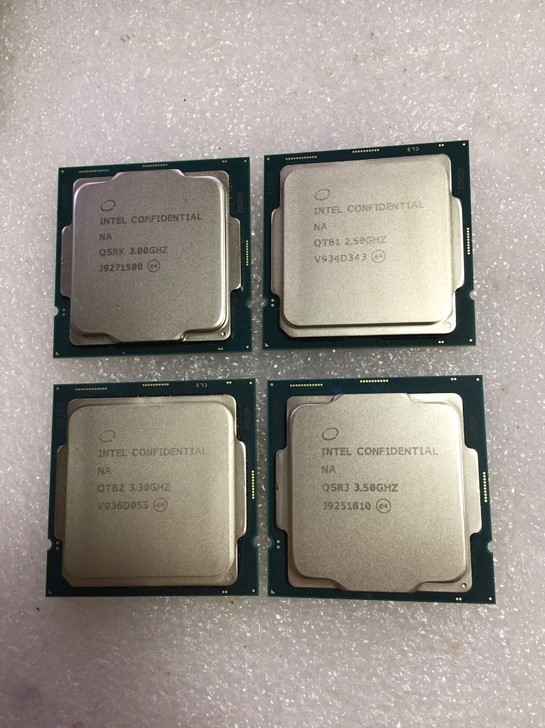
Az i5-10600 egy 6 magos, 12 szálas processzor 65 wattos TDP-vel, mely továbbra is az immár 5 éve alkalmazott 14nm-es gyártástechnológiával készült, és használatához a teljesen új Socket 1200 foglalat szükséges. A mérés során a processzor a 3.3 Ghz-es alap frekvenciáján dolgozott, átlagos turbo órajele pedig 4.15 Ghz volt (ez legfeljebb 4.3 Ghz-lehet). A Shuttle DH410S rendszerben 16GB DDR4 memória volt, mely a jelek szerint 2100 Mhz-en dolgozott. A kulcs pedig továbbra is az egymagos teljesítmény, ami az Intel elsõszámú, és lassacskán egyetlen érve a vásárlás mellett, az oldalon ugyanis emiatt kaphatott „outstanding”, vagyis kiemelkedõ minõsítést annak ellenére, hogy az összesített pontszámok alapján a Ryzen jobbnak bizonyult.
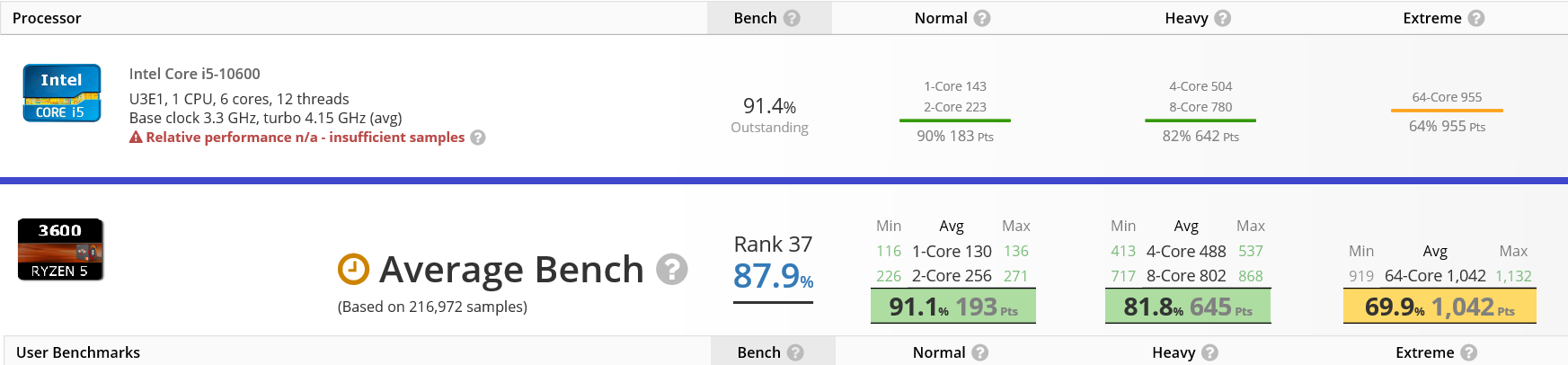
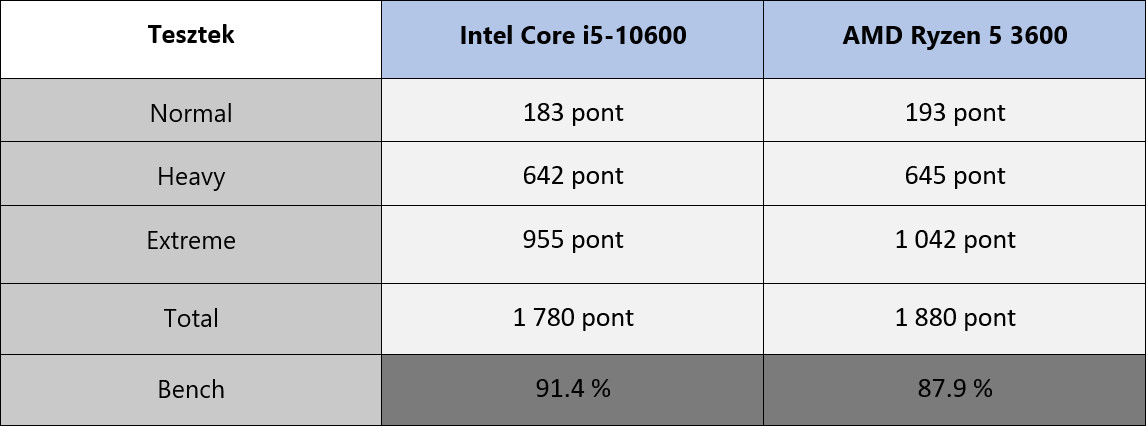
Érdekesség, hogy a 10600 az egymagos és négymagos teszteken volt jobb, addig a 3600 a kettõ, nyolc, illetve hatvannégy magot igénylõ feladatok során bizonyult hatékonyabbnak. Az összesített eredmények alapján az i5 végül 1 780 pontot gyûjtött be, míg a Ryzen 1 880 pontot, a rendszer mégis a 10600-at tünteti fel erõsebbnek. Bár az AMD öt tesztbõl háromban jobb helyen végzett, a benchmark értékelésen csak 87.9%-ot kapott, szemben az Intel 91.4%-kával, továbbá azt is érdemes figyelembe venni, hogy az Intel magányos eredményével szemben nagyjából 210 000 AMD Ryzen 5 3600 teszt szerepel, melyek értelemszerûen eltérõ feltételeket biztosító környezetekben készültek. A vásárlók számára persze a nyers számadatok érdekesek, a minõsítés pedig azért kedvezett az i5-nek, mert a UserBenchmark az egymagos méréseket tekinti a legfontosabbnak, mely ebben az esetben ismét az Intel felé billentette a mérleget.
A kérdés már csak az, hogy az egyre rövidebb lépéselõny meddig tartható az AMD-vel szemben, hiszen az Intel újdonságát az AMD Ryzen 4000 szériája követi, melytõl ismét látványos teljesítménybeli növekedést várható.
2020. 04. 16
OLED vs IPS monitor – Melyik a jobb választás?
OLED vs IPS monitor: melyik a jobb választás számodra?
Monitorvásárlás előtt könnyű elveszni a technikai rövidítések világában. OLED, IPS, VA, mini LED – első ránézésre mindegyik jól hangzik, de a gyakorlatban nagyon nem mindegy, melyik technológia kerül az asztalodra. Ha játszol, filmet nézel, fotókat szerkesztesz vagy egyszerűen csak napi 8–10 órát dolgozol a monitor előtt, a panel típusa alapvetően meghatározza, milyen élményt kapsz.
Az OLED monitorok az elmúlt években robbanásszerűen terjedtek el, és sokak szerint jelenleg ezek kínálják a legszebb képminőséget. Az IPS panelek viszont továbbra is a legnépszerűbb választások közé tartoznak, hiszen megbízható teljesítményt, kiváló színpontosságot és kedvezőbb árat kínálnak.
De vajon valóban megéri az OLED felára? Tényleg akkora a különbség képminőségben? És mi a helyzet a beégéssel, amely sok vásárlót még mindig elbizonytalanít?
Ebben az útmutatóban közérthetően bemutatjuk az OLED és az IPS monitorok közötti legfontosabb különbségeket, hogy könnyebben eldönthesd, melyik technológia illik legjobban az igényeidhez.
Mi az OLED és az IPS monitor közötti alapvető különbség?
Képminőség összehasonlítás: kontraszt, fekete és HDR
Színek és betekintési szögek
Válaszidő és mozgásmegjelenítés játék közben
Fényerő és használat világos környezetben
Ár és ár-érték arány
OLED vs IPS monitor felhasz
Monitorvásárlás előtt könnyű elveszni a technikai rövidítések világában. OLED, IPS, VA, mini LED – első ránézésre mindegyik jól hangzik, de a gyakorlatban nagyon nem mindegy, melyik technológia kerül az asztalodra. Ha játszol, filmet nézel, fotókat szerkesztesz vagy egyszerűen csak napi 8–10 órát dolgozol a monitor előtt, a panel típusa alapvetően meghatározza, milyen élményt kapsz.
Az OLED monitorok az elmúlt években robbanásszerűen terjedtek el, és sokak szerint jelenleg ezek kínálják a legszebb képminőséget. Az IPS panelek viszont továbbra is a legnépszerűbb választások közé tartoznak, hiszen megbízható teljesítményt, kiváló színpontosságot és kedvezőbb árat kínálnak.
De vajon valóban megéri az OLED felára? Tényleg akkora a különbség képminőségben? És mi a helyzet a beégéssel, amely sok vásárlót még mindig elbizonytalanít?
Ebben az útmutatóban közérthetően bemutatjuk az OLED és az IPS monitorok közötti legfontosabb különbségeket, hogy könnyebben eldönthesd, melyik technológia illik legjobban az igényeidhez.
Mi az OLED és az IPS monitor közötti alapvető különbség?
Képminőség összehasonlítás: kontraszt, fekete és HDR
Színek és betekintési szögek
Válaszidő és mozgásmegjelenítés játék közben
Fényerő és használat világos környezetben
Ár és ár-érték arány
OLED vs IPS monitor felhasz
Monitor hibaelhárítás: nincs kép vagy villog a kijelző?
Monitor hibaelhárítás: mit tegyél, ha nincs kép vagy villog a kijelző?
Kevés bosszantóbb dolog van annál, mint amikor bekapcsolod a számítógépet, de a monitor fekete marad, villogni kezd, vagy egyszerűen azt írja ki: „No Signal”. Ilyenkor elsőre könnyű arra gondolni, hogy a monitor tönkrement, és máris új kijelző vásárlásán kezdhetsz gondolkodni. A valóság azonban az, hogy a legtöbb esetben sokkal egyszerűbb problémáról van szó. Egy laza kábel, rosszul kiválasztott bemenet vagy elavult videokártya-driver is pontosan ugyanilyen tüneteket okozhat. A jó hír az, hogy egy kis tudatos monitor hibaelhárítás segítségével gyorsan kiderítheted, hol van a hiba. Ebben az útmutatóban lépésről lépésre végigvesszük a leggyakoribb problémákat, és segítünk eldönteni, mikor elég egy egyszerű beállításmódosítás, és mikor érdemes javításban vagy új monitorban gondolkodni.
Milyen monitorhibák fordulnak elő a leggyakrabban?
Első lépések monitor hibaelhárítás esetén
Nincs kép a monitoron? Így derítsd ki, hol van a hiba
Monitor villogás – szoftveres vagy hardveres probléma?
Amikor a videokártya vagy a számítógép okozza a problémát
Mikor utalnak a tünetek arra, hogy a monitor hibásodott meg?
Javítás vagy csere? Így döntsd el, megéri-e foglalkozni vele
Hogyan előzheted meg a monitor meghibásodását?
Gyakran ismételt kérdések (FAQ)
Konklúzió
Milyen monitorhibák fordulnak elő a legg
Kevés bosszantóbb dolog van annál, mint amikor bekapcsolod a számítógépet, de a monitor fekete marad, villogni kezd, vagy egyszerűen azt írja ki: „No Signal”. Ilyenkor elsőre könnyű arra gondolni, hogy a monitor tönkrement, és máris új kijelző vásárlásán kezdhetsz gondolkodni. A valóság azonban az, hogy a legtöbb esetben sokkal egyszerűbb problémáról van szó. Egy laza kábel, rosszul kiválasztott bemenet vagy elavult videokártya-driver is pontosan ugyanilyen tüneteket okozhat. A jó hír az, hogy egy kis tudatos monitor hibaelhárítás segítségével gyorsan kiderítheted, hol van a hiba. Ebben az útmutatóban lépésről lépésre végigvesszük a leggyakoribb problémákat, és segítünk eldönteni, mikor elég egy egyszerű beállításmódosítás, és mikor érdemes javításban vagy új monitorban gondolkodni.
Milyen monitorhibák fordulnak elő a leggyakrabban?
Első lépések monitor hibaelhárítás esetén
Nincs kép a monitoron? Így derítsd ki, hol van a hiba
Monitor villogás – szoftveres vagy hardveres probléma?
Amikor a videokártya vagy a számítógép okozza a problémát
Mikor utalnak a tünetek arra, hogy a monitor hibásodott meg?
Javítás vagy csere? Így döntsd el, megéri-e foglalkozni vele
Hogyan előzheted meg a monitor meghibásodását?
Gyakran ismételt kérdések (FAQ)
Konklúzió
Milyen monitorhibák fordulnak elő a legg
Monitor csatlakozók: HDMI, DisplayPort és USB-C útmutató
Monitor csatlakozók: HDMI, DisplayPort és USB-C útmutató
Amikor új monitort vásárolsz, könnyű elveszni a specifikációk tengerében. Felbontás, képfrissítés, paneltípus – ezekről sok szó esik, de a monitor csatlakozók szerepe gyakran háttérbe szorul. Pedig hiába veszel egy 240 Hz-es gamer monitort, ha a használt csatlakozó vagy kábel nem képes kihasználni annak teljes tudását. Ugyanez igaz akkor is, ha egy USB-C monitortól azt várod, hogy egyetlen kábellel töltse a laptopodat, de a port ezt valójában nem támogatja. A megfelelő csatlakozó kiválasztása tehát nem technikai apróság, hanem a teljes felhasználói élményt meghatározó döntés. Ebben az útmutatóban végigvesszük, hogy mikor érdemes HDMI-t, DisplayPortot vagy USB-C-t használni, és mire figyelj monitor vásárláskor.
Miért fontos, hogy milyen monitor csatlakozót használsz?
A leggyakoribb monitor csatlakozók rövid bemutatása
HDMI monitor csatlakozó: mikor jó választás?
DisplayPort monitor csatlakozó: a PC-s felhasználók kedvence
USB-C monitor csatlakozó: egy kábel mindenre
Mire figyelj monitor és kábel vásárlásakor?
Gyors döntési útmutató: melyik monitor csatlakozót válaszd?
Gyakran ismételt kérdések (FAQ)
Konklúzió
Miért fontos, hogy milyen monitor csatlakozót használsz?
Első ránézésre minden monitor csatlakozó ugyanazt csinálja: átviszi a képet a számítógépről a kijelzőre. A valóságban azonban nagyon nem minde
Amikor új monitort vásárolsz, könnyű elveszni a specifikációk tengerében. Felbontás, képfrissítés, paneltípus – ezekről sok szó esik, de a monitor csatlakozók szerepe gyakran háttérbe szorul. Pedig hiába veszel egy 240 Hz-es gamer monitort, ha a használt csatlakozó vagy kábel nem képes kihasználni annak teljes tudását. Ugyanez igaz akkor is, ha egy USB-C monitortól azt várod, hogy egyetlen kábellel töltse a laptopodat, de a port ezt valójában nem támogatja. A megfelelő csatlakozó kiválasztása tehát nem technikai apróság, hanem a teljes felhasználói élményt meghatározó döntés. Ebben az útmutatóban végigvesszük, hogy mikor érdemes HDMI-t, DisplayPortot vagy USB-C-t használni, és mire figyelj monitor vásárláskor.
Miért fontos, hogy milyen monitor csatlakozót használsz?
A leggyakoribb monitor csatlakozók rövid bemutatása
HDMI monitor csatlakozó: mikor jó választás?
DisplayPort monitor csatlakozó: a PC-s felhasználók kedvence
USB-C monitor csatlakozó: egy kábel mindenre
Mire figyelj monitor és kábel vásárlásakor?
Gyors döntési útmutató: melyik monitor csatlakozót válaszd?
Gyakran ismételt kérdések (FAQ)
Konklúzió
Miért fontos, hogy milyen monitor csatlakozót használsz?
Első ránézésre minden monitor csatlakozó ugyanazt csinálja: átviszi a képet a számítógépről a kijelzőre. A valóságban azonban nagyon nem minde
Értékelések