Az i9-13900K 60%-ot is gyorsulhat elõdjéhez képest
Új benchmarkok jelentek meg az Intel Core i9-13900K Raptor Lake CPU-ról, amelyek bemutatják a tömörítési és kitömörítési teljesítményben látható jelentõs elõrelépést.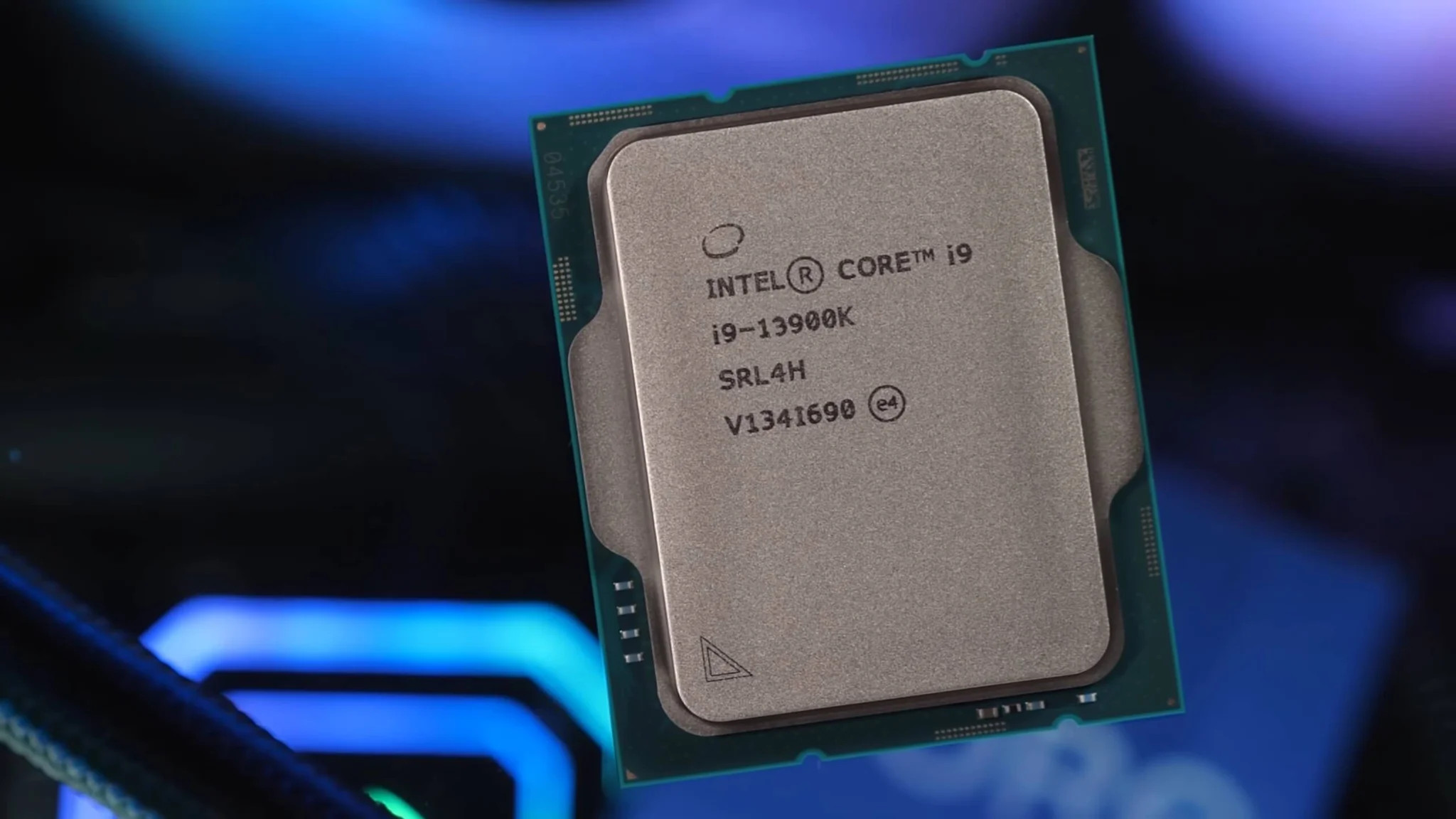
Rendkívül közel járunk a 13. generációs Intel processzorok bejelentéséhez, a szûkös határidõ pedig magával vonja az újabb teszteredmények felbukkanását. Az egyik friss mérés alapján a Core i9-13900K Raptor Lake CPU a 7-Zip benchmarkban akár 60%-kal nagyobb teljesítményt nyújt elõdjénél, a 12900K-nál.
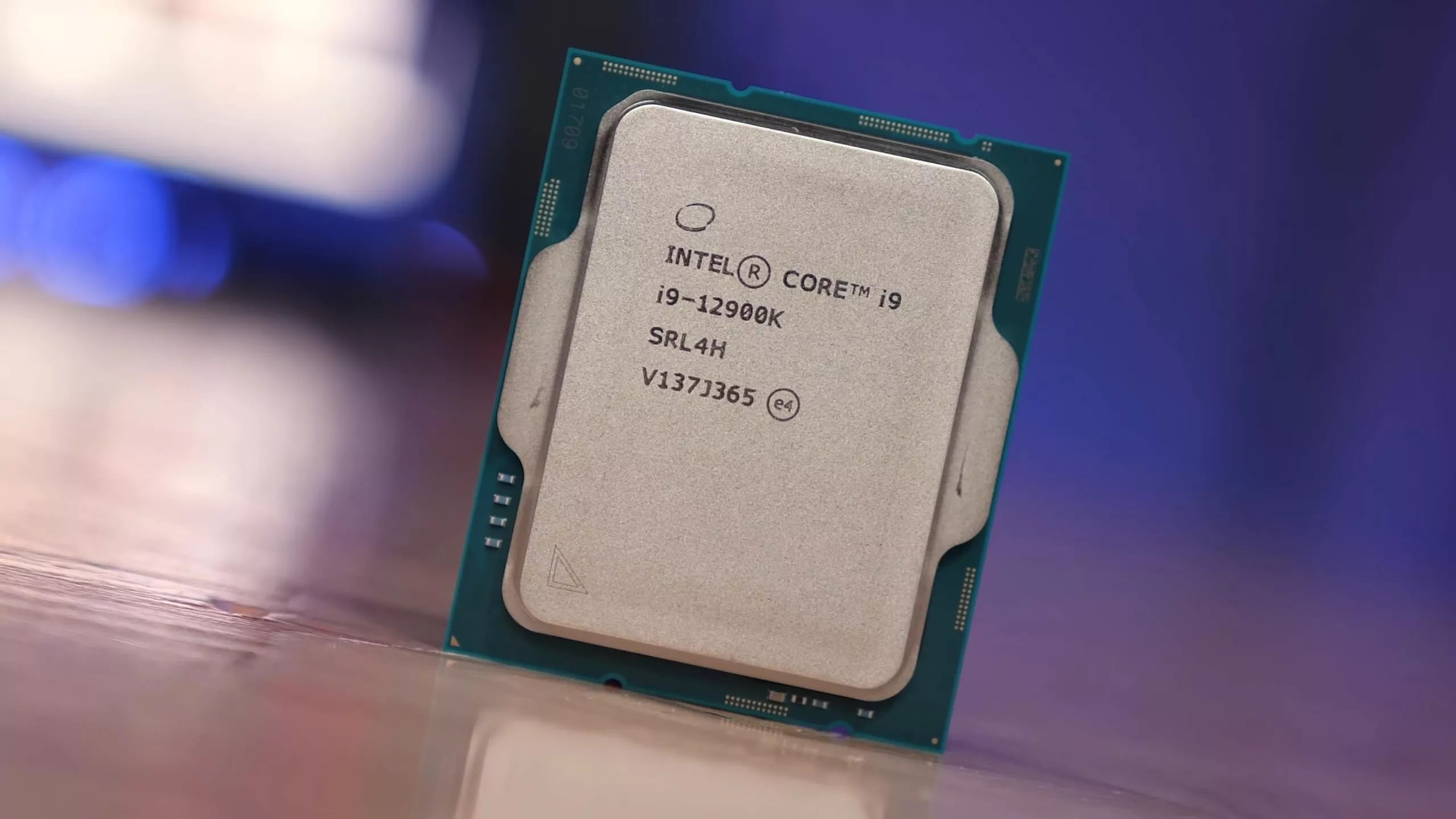
Az itt tesztelt Intel Core i9-13900K Raptor Lake CPU minta megegyezik a kiskereskedelmi forgalmazásba kerülõ chipekkel. A hõvezetõfelület alatt 24 magot és 32 szálat tartalmaz 8 P-mag és 16 E-mag konfigurációban, melyekbõl elõbbi a teljesítményt, utóbbi a takarékosságot szolgálja. A CPU 3.0 GHz-es alapórajelre, 5.8 GHz-es egymagos boost órajelre (1-2 mag) és 5.5 GHz-es összmagos boost órajelre (mind a 8 P-mag) van konfigurálva. A CPU ezeken felül 68 MB kombinált gyorsítótárral is bír, továbbá 125 W-os PL1 névleges teljesítménnyel rendelkezik, amely egészen 250 W-ig terjed.
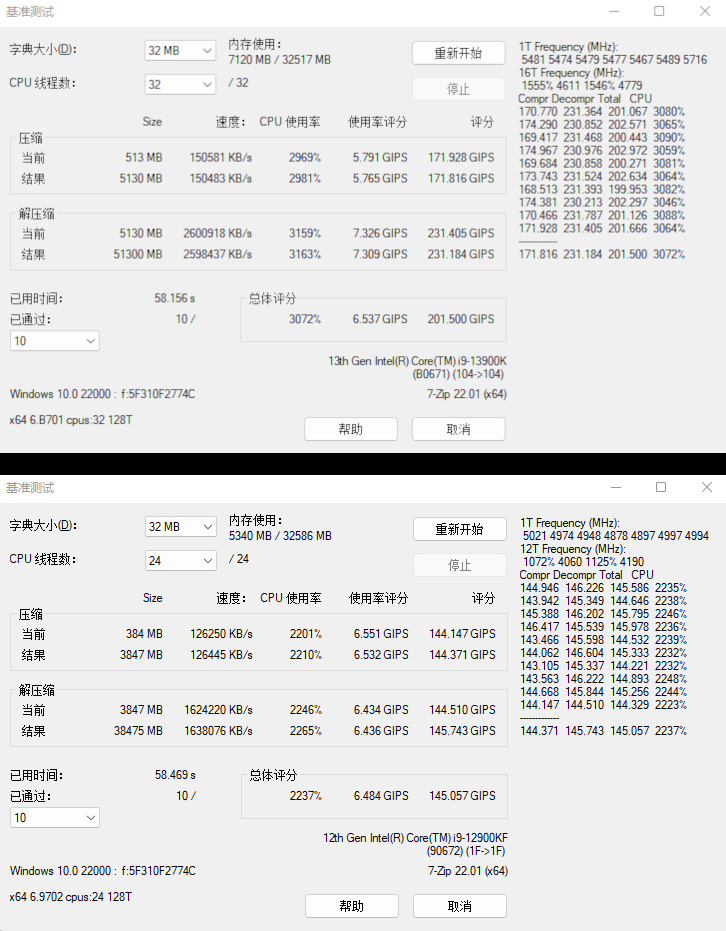
A OneRaichu által közzétett benchmarkok egy Z690-es platformon készültek DDR5-6400 (CL34) memóriával. Ebben az állapotban a 13900K eléri az 5716 MHz-et egy szálon, és 4611 MHz-et 16 szállal. Ugyanebben a tesztben az 12900K csak 5021 MHz-et, illetve 4060 MHz-et tudott. A tömörítési benchmarkban a Core i9-13900K 171.928 GIPS-t ért el, ami 19%-os javulást jelent a Core i9-12900K 144.147 GIPS értékéhez képest. Ami a dekompressziót, avagy a tömörített állományok kicsomagolását illeti, a Core i9-13900K egy erõs 231.184 GIPS-t ért el, ami már egy jóval látványosabb, 60%-os ugrást jelent a Core i9-12900K legjobb, 144.510 GIPS-éhez képest. A szivárogtató amúgy azt állítja, hogy a Core i9-13900K kicsomagoláskor nem fog itt megállni, ugyanis akár 70%-os teljesítményt is elérhet a megfelelõ felszereltséggel, tuning nélküli alapállapotban.
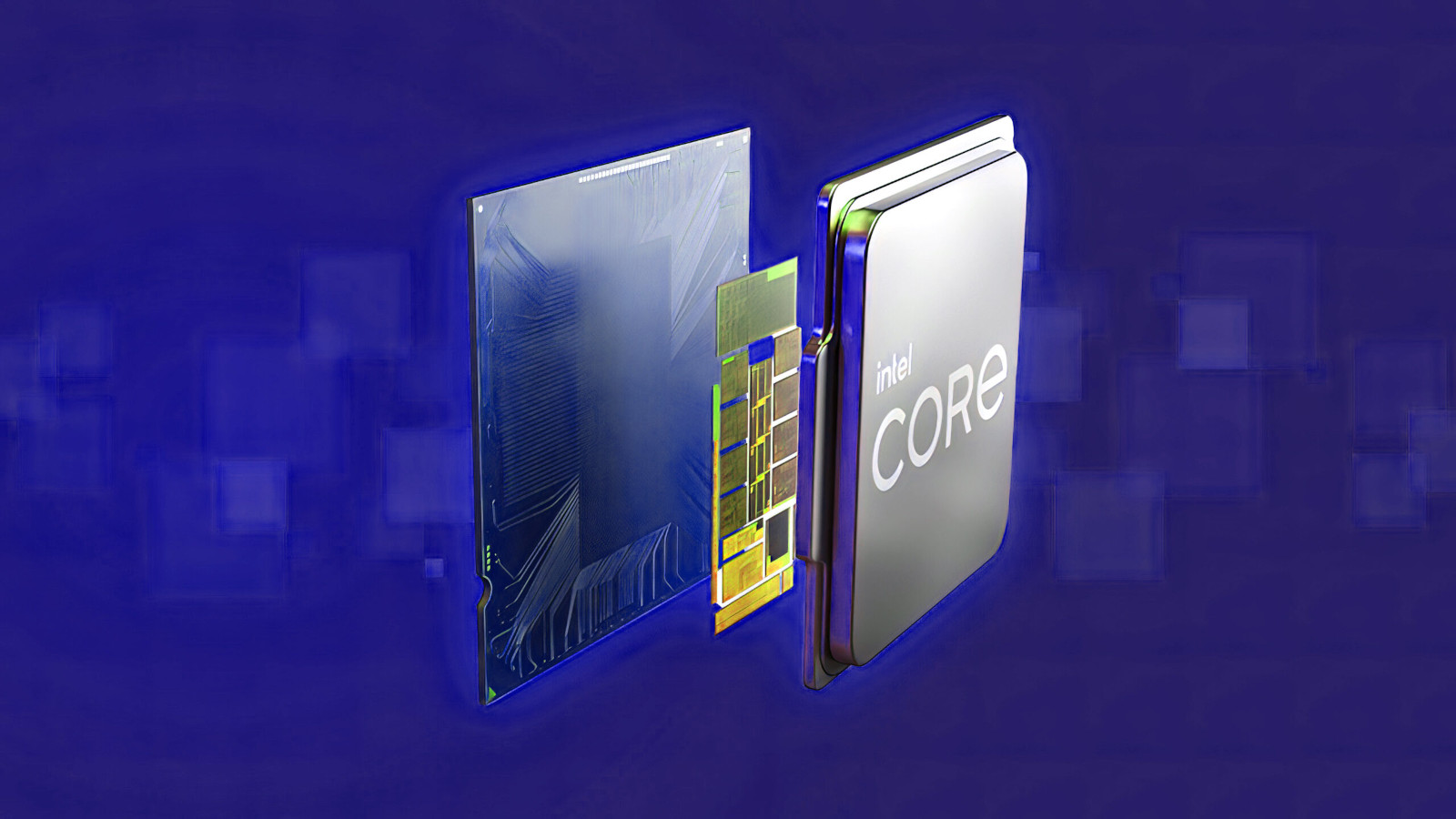
Azt is megjegyezhetjük, hogy a Core i9-13900K egyszálas órajelét akár 5.71 GHz-en is láthatjuk, míg a Core i9-12900K maximum 5.0 GHz-en teljesít. Ráadásul a Raptor Lake CPU 33%-os szál- és 50%-os magelõnnyel rendelkezik az Alder Lake CPU-val szemben, miközben sokkal magasabb egymagos és többmagos órajeleket képes elérni és tartani. A Raptor Lake CPU-k az AMD Ryzen 7000-es CPU-családjával szállnak majd szembe, amely nagyjából másfél hónap múlva érkezik, valamivel korábban, mint az Intel újdonságai.
Az Intel 13. generációs Raptor Lake asztali CPU-k, köztük a zászlóshajó Core i9-13900K várhatóan szintén 2022 õszén, valamikor októberben jelenik meg az új Z790 platformmal karöltve.
2022. 08. 17
OLED vs IPS monitor – Melyik a jobb választás?
OLED vs IPS monitor: melyik a jobb választás számodra?
Monitorvásárlás előtt könnyű elveszni a technikai rövidítések világában. OLED, IPS, VA, mini LED – első ránézésre mindegyik jól hangzik, de a gyakorlatban nagyon nem mindegy, melyik technológia kerül az asztalodra. Ha játszol, filmet nézel, fotókat szerkesztesz vagy egyszerűen csak napi 8–10 órát dolgozol a monitor előtt, a panel típusa alapvetően meghatározza, milyen élményt kapsz.
Az OLED monitorok az elmúlt években robbanásszerűen terjedtek el, és sokak szerint jelenleg ezek kínálják a legszebb képminőséget. Az IPS panelek viszont továbbra is a legnépszerűbb választások közé tartoznak, hiszen megbízható teljesítményt, kiváló színpontosságot és kedvezőbb árat kínálnak.
De vajon valóban megéri az OLED felára? Tényleg akkora a különbség képminőségben? És mi a helyzet a beégéssel, amely sok vásárlót még mindig elbizonytalanít?
Ebben az útmutatóban közérthetően bemutatjuk az OLED és az IPS monitorok közötti legfontosabb különbségeket, hogy könnyebben eldönthesd, melyik technológia illik legjobban az igényeidhez.
Mi az OLED és az IPS monitor közötti alapvető különbség?
Képminőség összehasonlítás: kontraszt, fekete és HDR
Színek és betekintési szögek
Válaszidő és mozgásmegjelenítés játék közben
Fényerő és használat világos környezetben
Ár és ár-érték arány
OLED vs IPS monitor felhasz
Monitorvásárlás előtt könnyű elveszni a technikai rövidítések világában. OLED, IPS, VA, mini LED – első ránézésre mindegyik jól hangzik, de a gyakorlatban nagyon nem mindegy, melyik technológia kerül az asztalodra. Ha játszol, filmet nézel, fotókat szerkesztesz vagy egyszerűen csak napi 8–10 órát dolgozol a monitor előtt, a panel típusa alapvetően meghatározza, milyen élményt kapsz.
Az OLED monitorok az elmúlt években robbanásszerűen terjedtek el, és sokak szerint jelenleg ezek kínálják a legszebb képminőséget. Az IPS panelek viszont továbbra is a legnépszerűbb választások közé tartoznak, hiszen megbízható teljesítményt, kiváló színpontosságot és kedvezőbb árat kínálnak.
De vajon valóban megéri az OLED felára? Tényleg akkora a különbség képminőségben? És mi a helyzet a beégéssel, amely sok vásárlót még mindig elbizonytalanít?
Ebben az útmutatóban közérthetően bemutatjuk az OLED és az IPS monitorok közötti legfontosabb különbségeket, hogy könnyebben eldönthesd, melyik technológia illik legjobban az igényeidhez.
Mi az OLED és az IPS monitor közötti alapvető különbség?
Képminőség összehasonlítás: kontraszt, fekete és HDR
Színek és betekintési szögek
Válaszidő és mozgásmegjelenítés játék közben
Fényerő és használat világos környezetben
Ár és ár-érték arány
OLED vs IPS monitor felhasz
Monitor hibaelhárítás: nincs kép vagy villog a kijelző?
Monitor hibaelhárítás: mit tegyél, ha nincs kép vagy villog a kijelző?
Kevés bosszantóbb dolog van annál, mint amikor bekapcsolod a számítógépet, de a monitor fekete marad, villogni kezd, vagy egyszerűen azt írja ki: „No Signal”. Ilyenkor elsőre könnyű arra gondolni, hogy a monitor tönkrement, és máris új kijelző vásárlásán kezdhetsz gondolkodni. A valóság azonban az, hogy a legtöbb esetben sokkal egyszerűbb problémáról van szó. Egy laza kábel, rosszul kiválasztott bemenet vagy elavult videokártya-driver is pontosan ugyanilyen tüneteket okozhat. A jó hír az, hogy egy kis tudatos monitor hibaelhárítás segítségével gyorsan kiderítheted, hol van a hiba. Ebben az útmutatóban lépésről lépésre végigvesszük a leggyakoribb problémákat, és segítünk eldönteni, mikor elég egy egyszerű beállításmódosítás, és mikor érdemes javításban vagy új monitorban gondolkodni.
Milyen monitorhibák fordulnak elő a leggyakrabban?
Első lépések monitor hibaelhárítás esetén
Nincs kép a monitoron? Így derítsd ki, hol van a hiba
Monitor villogás – szoftveres vagy hardveres probléma?
Amikor a videokártya vagy a számítógép okozza a problémát
Mikor utalnak a tünetek arra, hogy a monitor hibásodott meg?
Javítás vagy csere? Így döntsd el, megéri-e foglalkozni vele
Hogyan előzheted meg a monitor meghibásodását?
Gyakran ismételt kérdések (FAQ)
Konklúzió
Milyen monitorhibák fordulnak elő a legg
Kevés bosszantóbb dolog van annál, mint amikor bekapcsolod a számítógépet, de a monitor fekete marad, villogni kezd, vagy egyszerűen azt írja ki: „No Signal”. Ilyenkor elsőre könnyű arra gondolni, hogy a monitor tönkrement, és máris új kijelző vásárlásán kezdhetsz gondolkodni. A valóság azonban az, hogy a legtöbb esetben sokkal egyszerűbb problémáról van szó. Egy laza kábel, rosszul kiválasztott bemenet vagy elavult videokártya-driver is pontosan ugyanilyen tüneteket okozhat. A jó hír az, hogy egy kis tudatos monitor hibaelhárítás segítségével gyorsan kiderítheted, hol van a hiba. Ebben az útmutatóban lépésről lépésre végigvesszük a leggyakoribb problémákat, és segítünk eldönteni, mikor elég egy egyszerű beállításmódosítás, és mikor érdemes javításban vagy új monitorban gondolkodni.
Milyen monitorhibák fordulnak elő a leggyakrabban?
Első lépések monitor hibaelhárítás esetén
Nincs kép a monitoron? Így derítsd ki, hol van a hiba
Monitor villogás – szoftveres vagy hardveres probléma?
Amikor a videokártya vagy a számítógép okozza a problémát
Mikor utalnak a tünetek arra, hogy a monitor hibásodott meg?
Javítás vagy csere? Így döntsd el, megéri-e foglalkozni vele
Hogyan előzheted meg a monitor meghibásodását?
Gyakran ismételt kérdések (FAQ)
Konklúzió
Milyen monitorhibák fordulnak elő a legg
Monitor csatlakozók: HDMI, DisplayPort és USB-C útmutató
Monitor csatlakozók: HDMI, DisplayPort és USB-C útmutató
Amikor új monitort vásárolsz, könnyű elveszni a specifikációk tengerében. Felbontás, képfrissítés, paneltípus – ezekről sok szó esik, de a monitor csatlakozók szerepe gyakran háttérbe szorul. Pedig hiába veszel egy 240 Hz-es gamer monitort, ha a használt csatlakozó vagy kábel nem képes kihasználni annak teljes tudását. Ugyanez igaz akkor is, ha egy USB-C monitortól azt várod, hogy egyetlen kábellel töltse a laptopodat, de a port ezt valójában nem támogatja. A megfelelő csatlakozó kiválasztása tehát nem technikai apróság, hanem a teljes felhasználói élményt meghatározó döntés. Ebben az útmutatóban végigvesszük, hogy mikor érdemes HDMI-t, DisplayPortot vagy USB-C-t használni, és mire figyelj monitor vásárláskor.
Miért fontos, hogy milyen monitor csatlakozót használsz?
A leggyakoribb monitor csatlakozók rövid bemutatása
HDMI monitor csatlakozó: mikor jó választás?
DisplayPort monitor csatlakozó: a PC-s felhasználók kedvence
USB-C monitor csatlakozó: egy kábel mindenre
Mire figyelj monitor és kábel vásárlásakor?
Gyors döntési útmutató: melyik monitor csatlakozót válaszd?
Gyakran ismételt kérdések (FAQ)
Konklúzió
Miért fontos, hogy milyen monitor csatlakozót használsz?
Első ránézésre minden monitor csatlakozó ugyanazt csinálja: átviszi a képet a számítógépről a kijelzőre. A valóságban azonban nagyon nem minde
Amikor új monitort vásárolsz, könnyű elveszni a specifikációk tengerében. Felbontás, képfrissítés, paneltípus – ezekről sok szó esik, de a monitor csatlakozók szerepe gyakran háttérbe szorul. Pedig hiába veszel egy 240 Hz-es gamer monitort, ha a használt csatlakozó vagy kábel nem képes kihasználni annak teljes tudását. Ugyanez igaz akkor is, ha egy USB-C monitortól azt várod, hogy egyetlen kábellel töltse a laptopodat, de a port ezt valójában nem támogatja. A megfelelő csatlakozó kiválasztása tehát nem technikai apróság, hanem a teljes felhasználói élményt meghatározó döntés. Ebben az útmutatóban végigvesszük, hogy mikor érdemes HDMI-t, DisplayPortot vagy USB-C-t használni, és mire figyelj monitor vásárláskor.
Miért fontos, hogy milyen monitor csatlakozót használsz?
A leggyakoribb monitor csatlakozók rövid bemutatása
HDMI monitor csatlakozó: mikor jó választás?
DisplayPort monitor csatlakozó: a PC-s felhasználók kedvence
USB-C monitor csatlakozó: egy kábel mindenre
Mire figyelj monitor és kábel vásárlásakor?
Gyors döntési útmutató: melyik monitor csatlakozót válaszd?
Gyakran ismételt kérdések (FAQ)
Konklúzió
Miért fontos, hogy milyen monitor csatlakozót használsz?
Első ránézésre minden monitor csatlakozó ugyanazt csinálja: átviszi a képet a számítógépről a kijelzőre. A valóságban azonban nagyon nem minde
Értékelések